クイックスタート
WebUIのデモで不適切表現検知を試す
WebUIのデモを利用することで、ブラウザ上から『不適切表現検知』が体験できます。
『不適切表現検知』でどんな表現が検知できるかぜひお試しください。
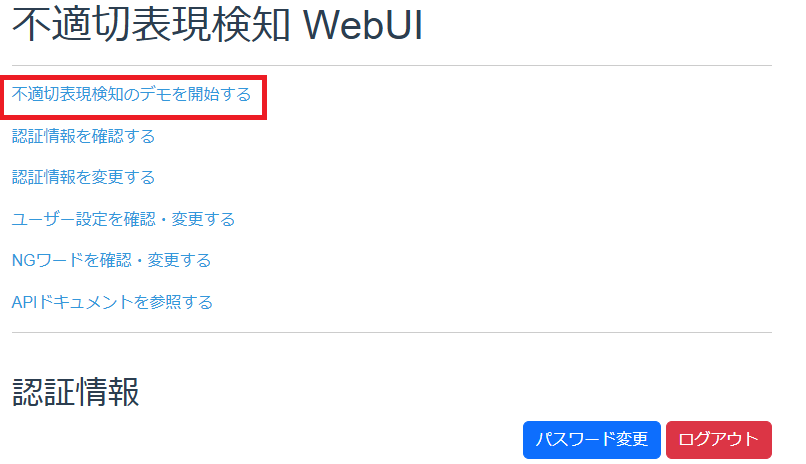
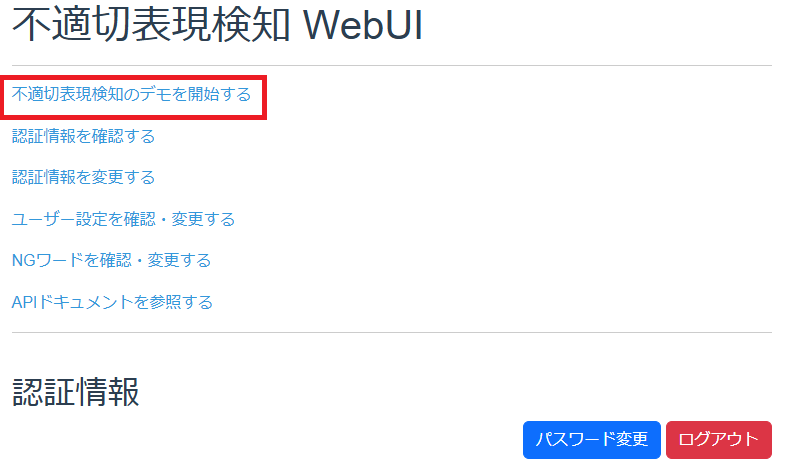
- 「不適切表現検知のデモを開始する」をクリックし、WebUIのデモ画面を開きます。
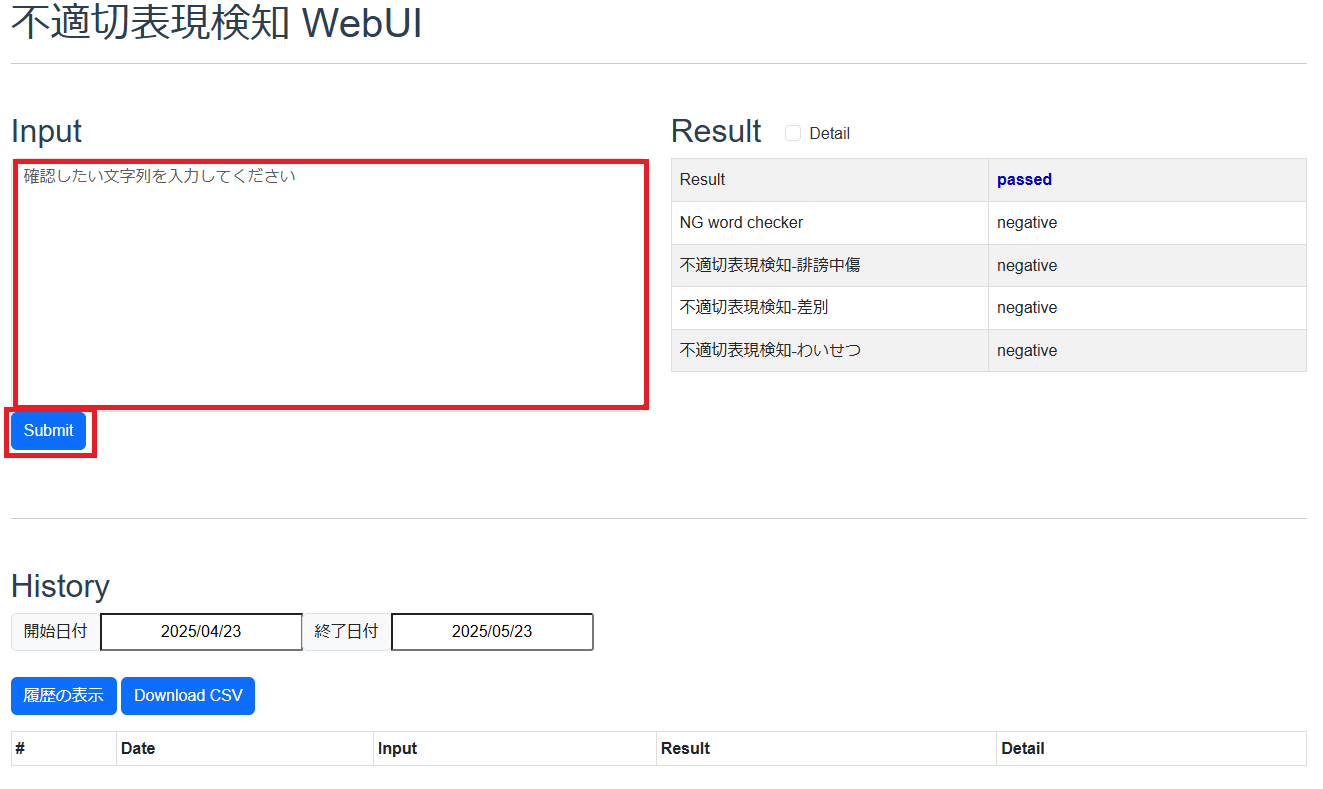
- 「Input」のテキストボックスに判定したい文章を入力し「Submit」ボタンをクリックしてください。※1
- 判定結果を確認します。
判定結果の見方
WebUIでは、判定結果を表形式表示モード及びRESPONSE形式表示モードの2つの表示モードで確認できます。
表示モードの切り替えは、Result表の上部にある「Detailチェックボックス」を使用して行えます。
表形式表示モード
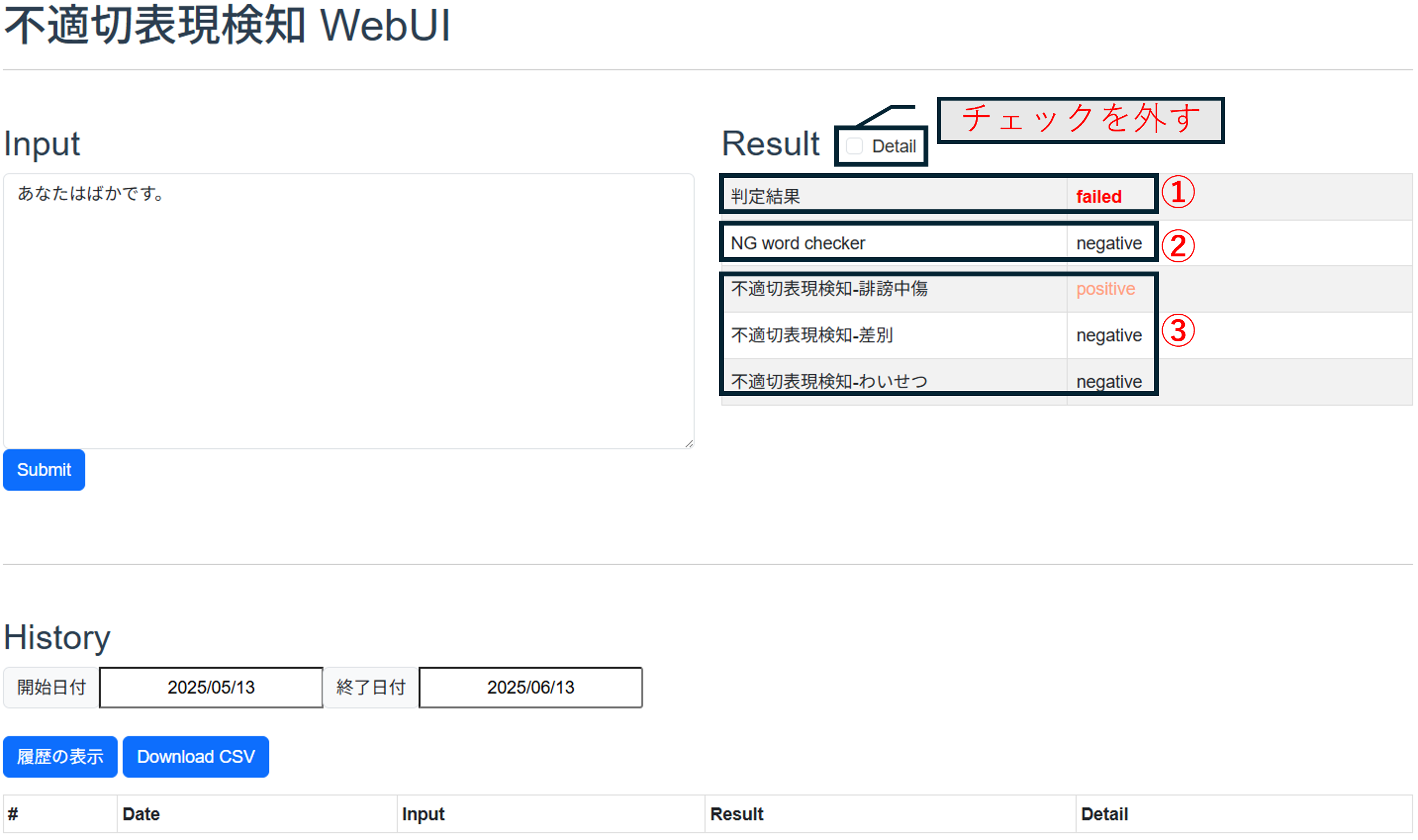
詳細な判定結果を重要な情報だけに絞り、表形式で簡潔にまとめた表示モードです。
「Detailチェックボックス」のチェックを外すことで、表形式の表示モードが表示されます。
項目説明
- 判定結果: 入力された文章に不適切表現が含まれているかを示します。不適切表現が含まれない場合は
passed、含まれる場合はfailedと表示されます。 - NG word checker: 入力された文章に、あらかじめ登録されているNGワードが含まれているかを示します。含まない場合は
negative、含む場合はpositiveと表示されます。 - カテゴリー名: 入力された文章に含まれる不適切表現が、どのカテゴリーに該当するかをカテゴリーごとに表示します。不適切表現が含まれない場合は
negative、含まれる場合はpositiveと表示されます。
RESPONSE形式表示モード
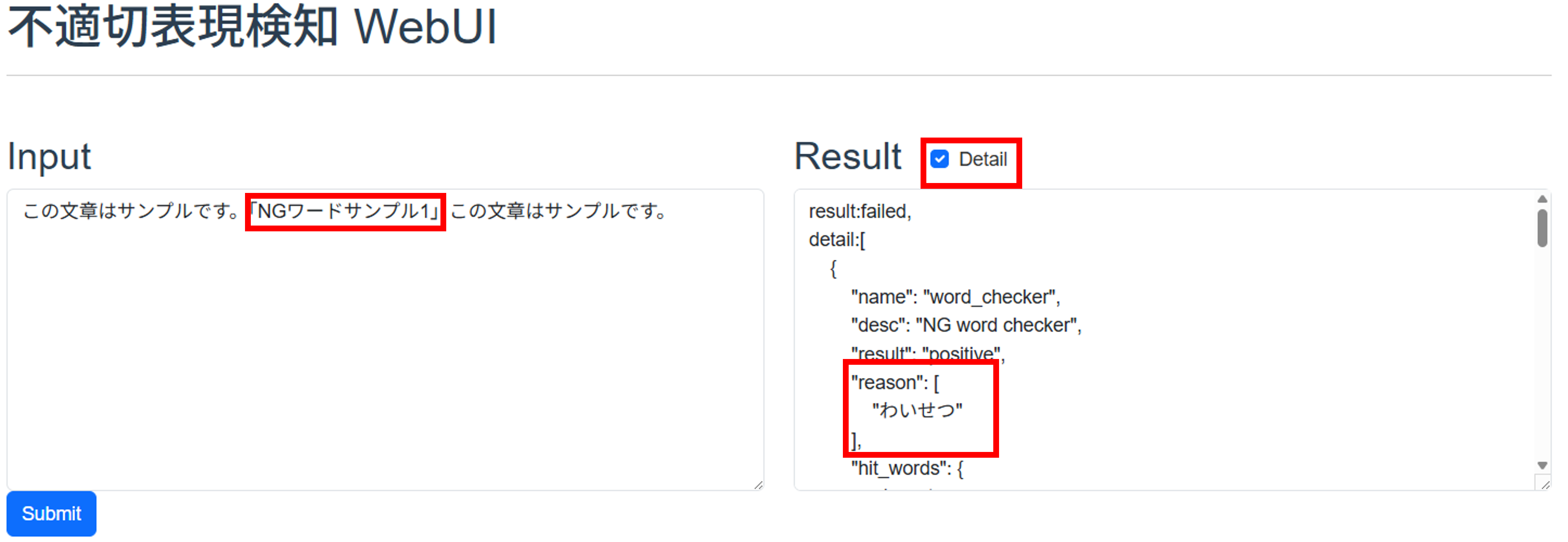
REST APIによる検知を利用する際に返却される詳細な判定結果を表示する表示モードです。
「Detailチェックボックス」のチェックを入れることで、RESPONSE形式表示モードが表示されます。
項目説明
- RESPONSE: 表形式表示モードの項目1~3までの情報を含む詳細情報が「RESPONSE形式」で表示されます。レスポンスの詳細はログイン後にAPI referenceで確認できます。
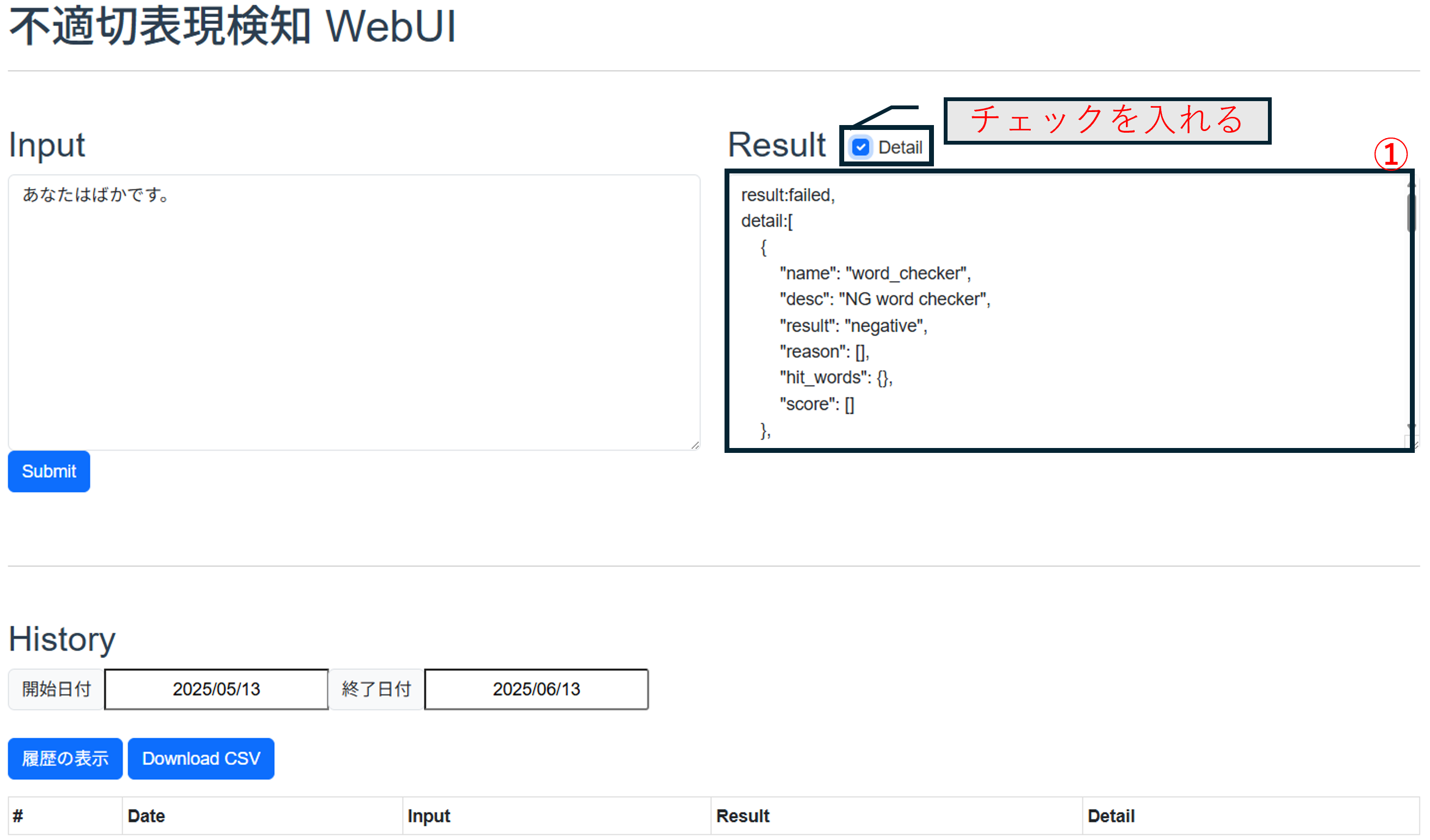
※1. 入力された文章は、改行を含め一つの文章として検査されます。
History機能
History機能では、ユーザーが過去に判定した⽂章の判定履歴の表⽰や、CSV形式でダウンロードができます。判定履歴には、不適切表現の検知結果に関わらず、すべての判定結果が記録されています。
※ 判定履歴は削除できませんので、あらかじめご了承ください。
判定履歴表⽰
- 「不適切表現検知のデモを開始する」をクリックし、WebUIのデモ画⾯を開きます。
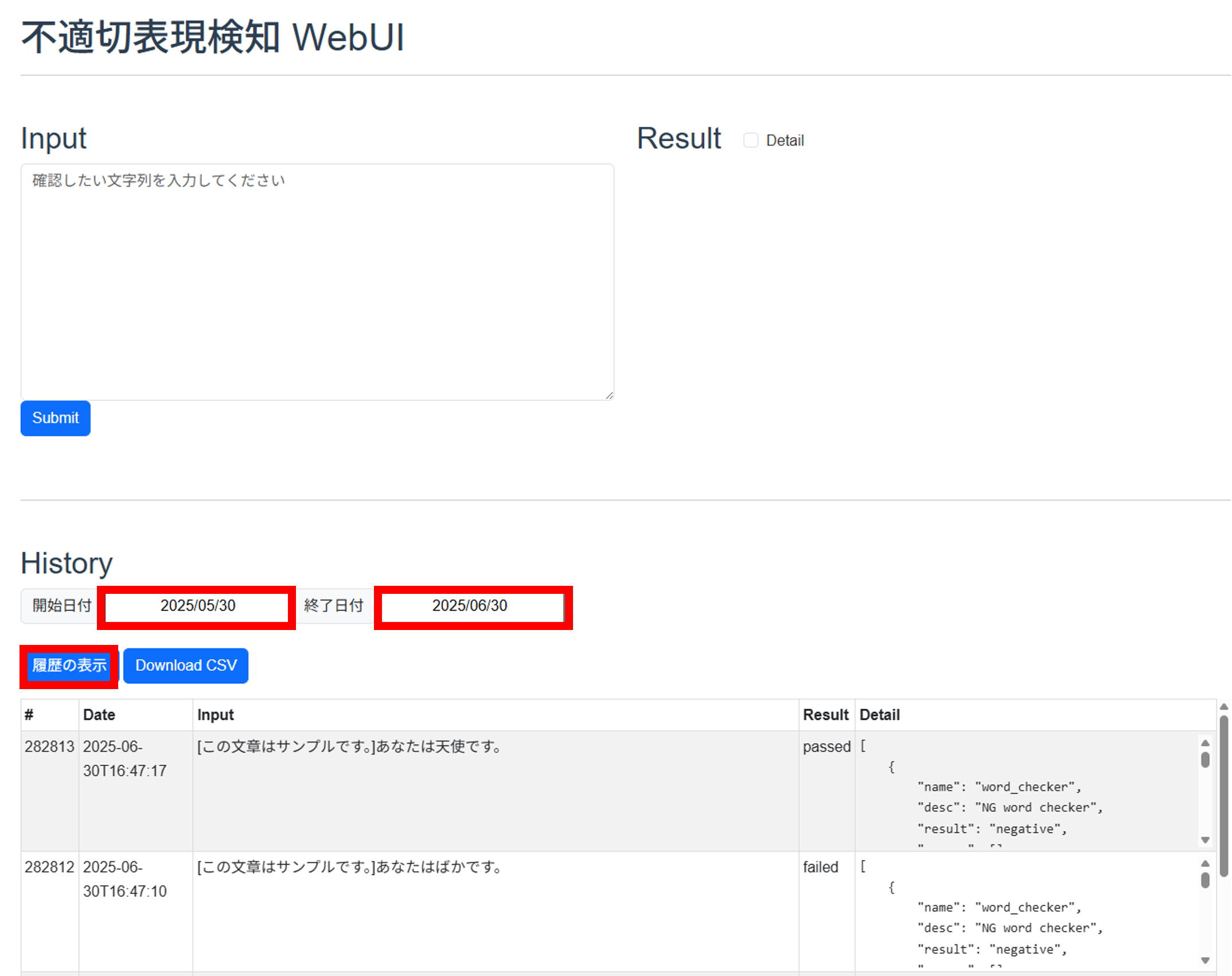
- 画⾯下部のHistoryセクションにある「開始⽇付」と「終了⽇付」に、確認したい判定履歴の期間を⼊
⼒します。
デフォルトでは、現在から1か⽉間の期間が設定されています。 - 「履歴の表⽰」ボタンをクリックし、指定した期間の判定履歴が表⽰されます。
判定履歴の項目説明
- #: システムによって⾃動的に採番される判定履歴の番号です。
- Date: 不適切表現の判定を実施した⽇時を⽰す項⽬です。
- Input: 不適切表現の判定対象となった⽂章を⽰す項⽬です。
- Result: ⼊⼒された⽂章に不適切表現が含まれているかを⽰す項⽬です。
不適切表現が含まれない場合はpassed、含まれる場合はfailedと表⽰されます。 - Detail: 不適切表現の判定結果に関する詳細情報を⽰す項⽬です。表⽰される詳細情報についてはログイン後にAPI referenceで確認できます。
判定履歴ダウンロード
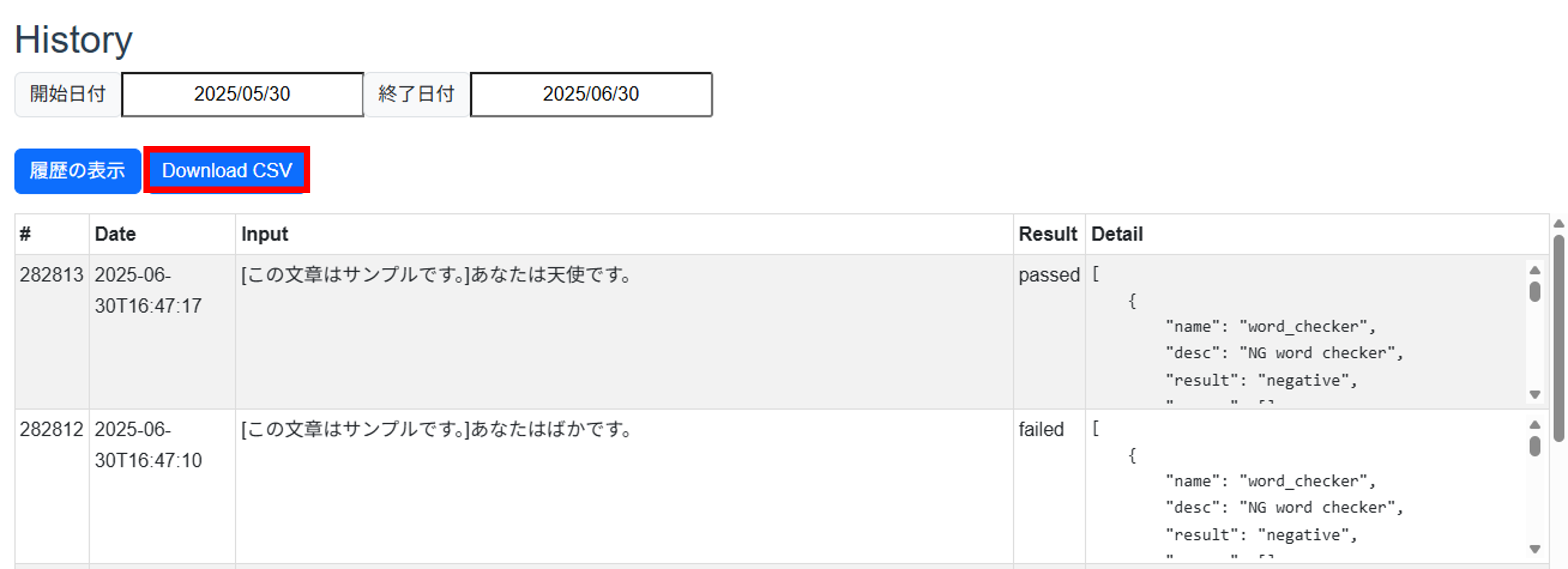
Historyセクションに現在表⽰されている判定履歴を、CSV形式でダウンロードする機能です。
- 判定履歴表⽰を参考にして、ダウンロードしたい期間の判定履歴を表⽰します。
- 「Download CSV」ボタンをクリックし、判定履歴をダウンロードします。
※ダウンロードされたファイルは、⾃動的にブラウザーのデフォルトダウンロードフォルダに「download.csv」という名前で保存されます。
パスワード変更
ログイン時に使用するパスワードを変更する場合は、以下の手順に従って変更してください。
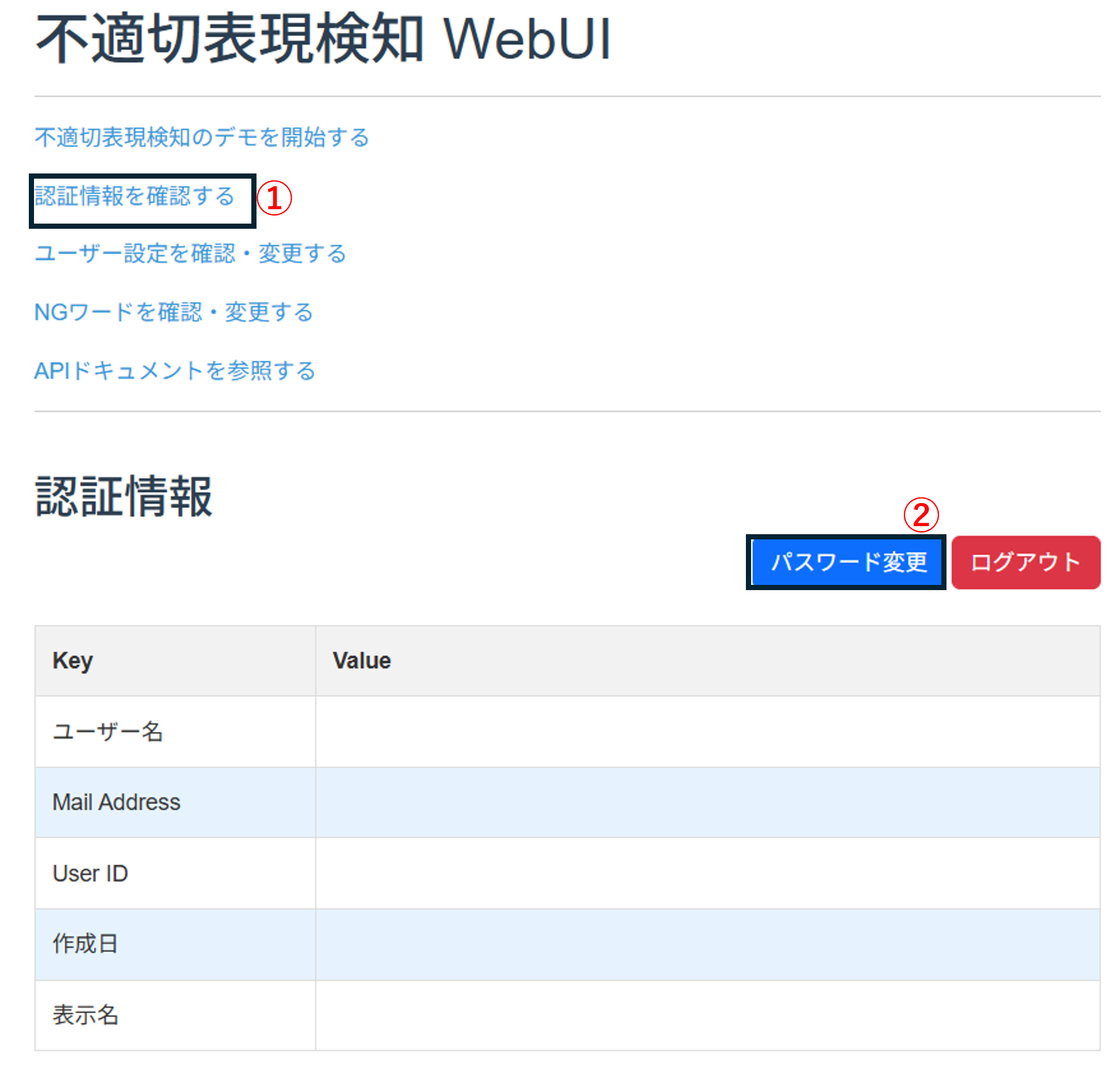
- メニューから「認証情報を確認する」をクリックし、認証情報画面に移動します。
- 「パスワード変更」ボタンをクリックし、パスワード変更画面を開きます。
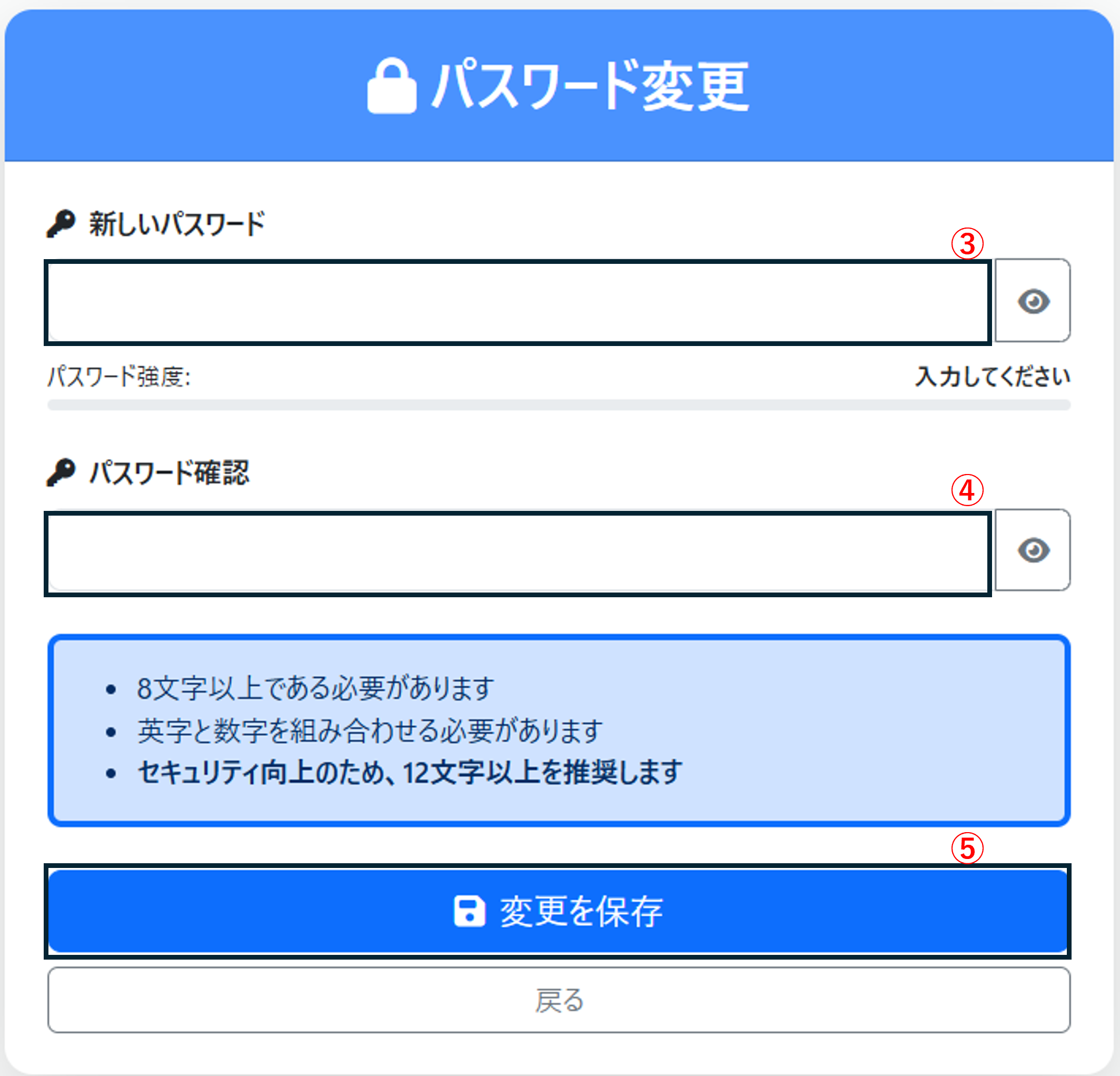
- 画面下のパスワードルールに従い、新しいパスワードを入力します。
- パスワード確認のため、新しいパスワードを再度入力します。
- 変更を保存ボタンをクリックし、パスワード変更を完了します。
NGワード設定
NGワードはユーザーが自由にカスタマイズできる不適切表現です。NGワード表に登録されたNGワードを含む文章は、不適切表現として検知されます。
※ NGワード検知結果は表形式表示モードでも表示されますが、検知されたNGワードの詳細情報はRESPONSE形式表示モードでのみ表示されます。
NGワード確認
現在登録されているNGワードを確認します。
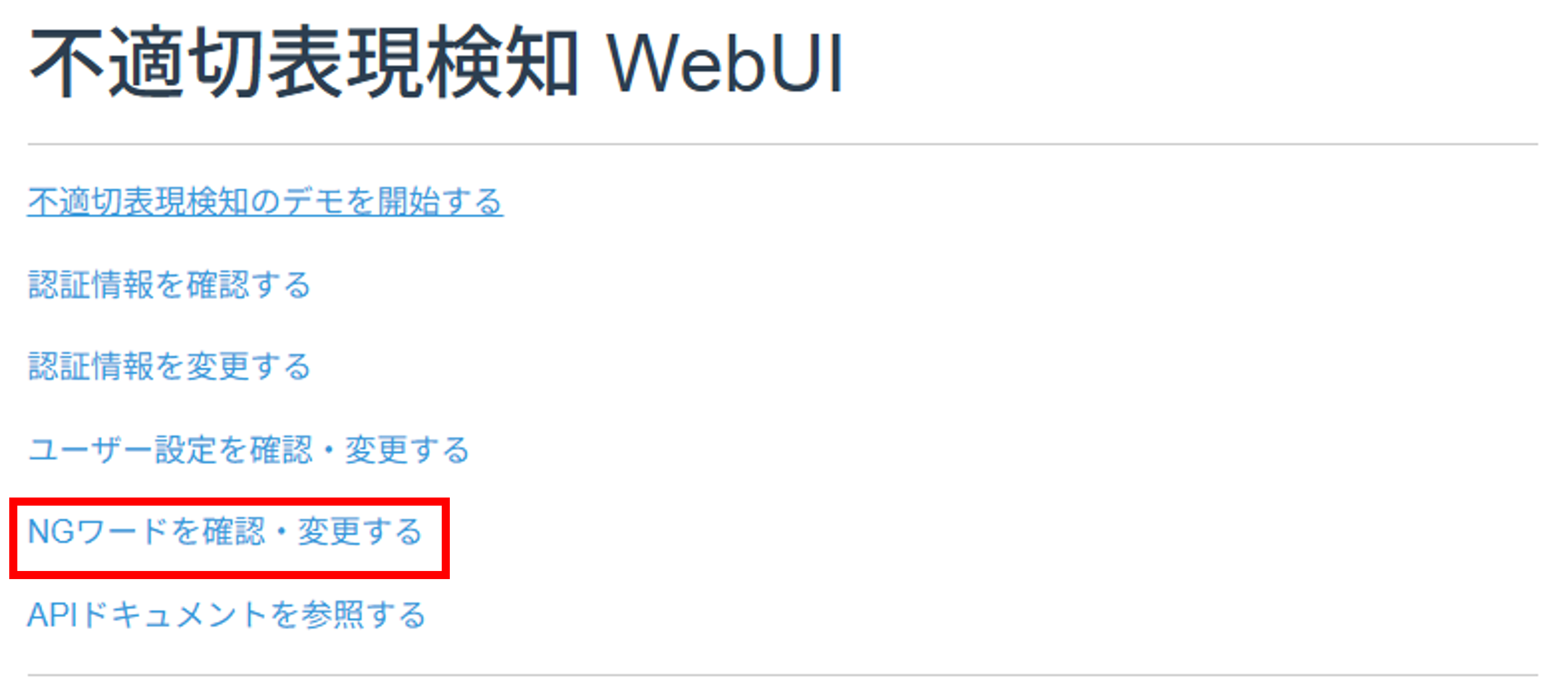
- 「NGワードを確認・変更する」をクリックし、NGワード画面に移動します。
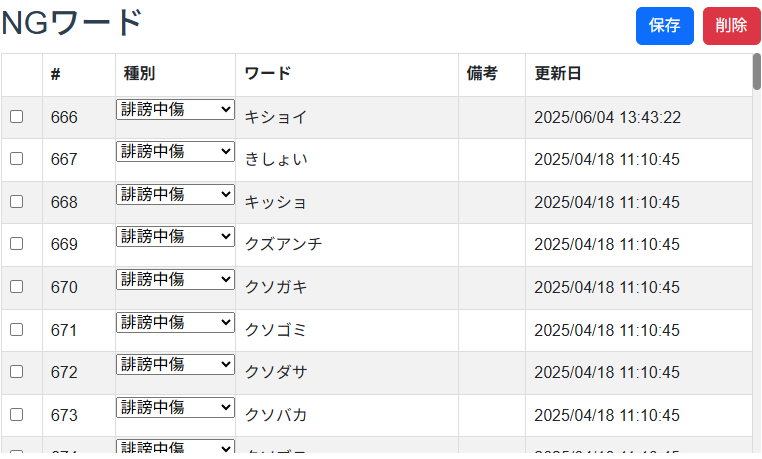
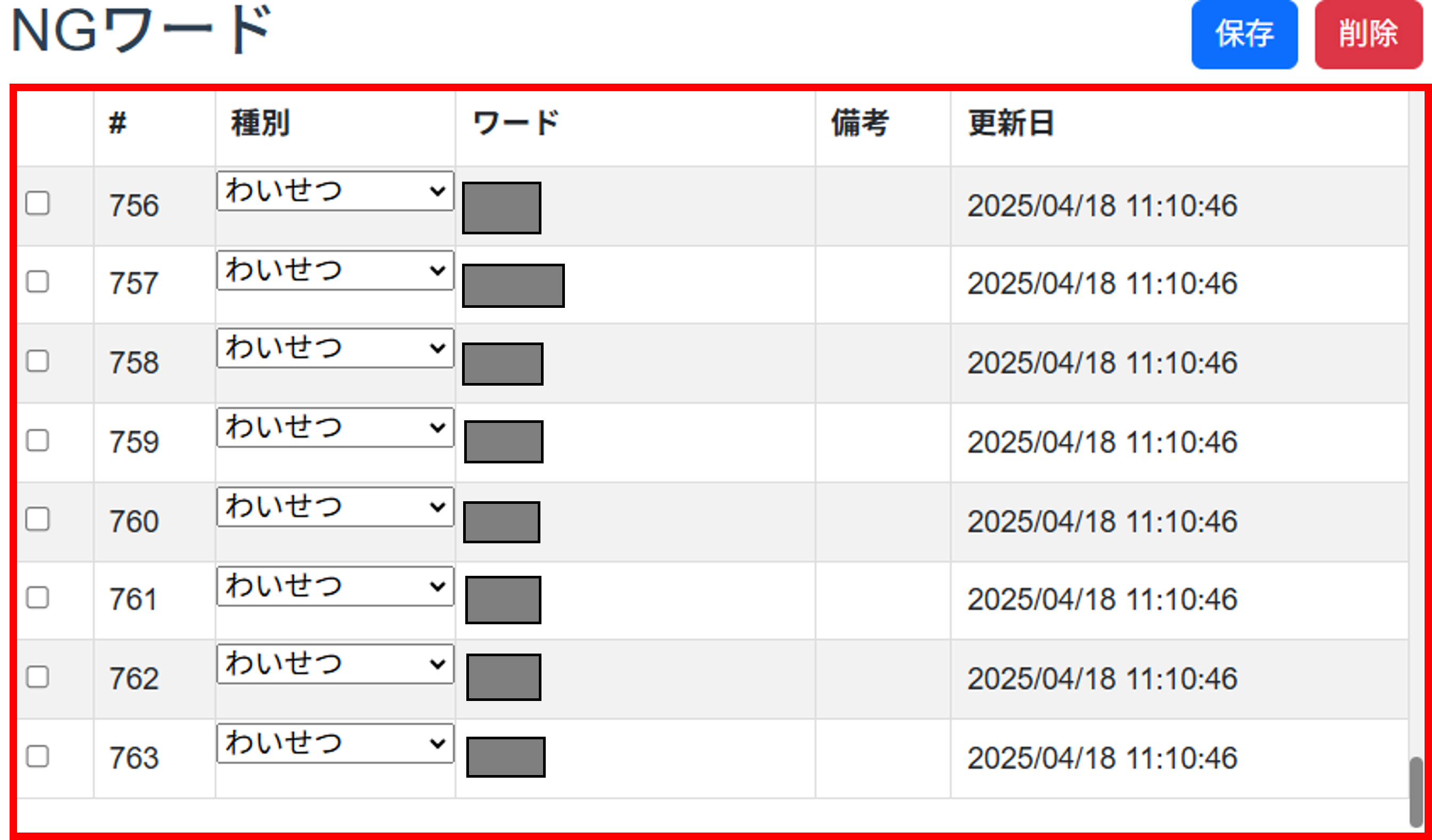
- NGワードを確認します。
NGワード表
NGワード表は、現在登録されているNGワードの情報の一覧を表示した表です。
- #: システムによって自動採番されるNGワードの番号です。
- 種別: NGワードがどのカテゴリーに該当するかを示す項目です。
- ワード: 不適切表現として検知されるNGワードです。
- 備考: (オプション)NGワードの特記事項を示す項目です。
- 更新日: NGワードの最終更新日付を示す項目です。
NGワード登録
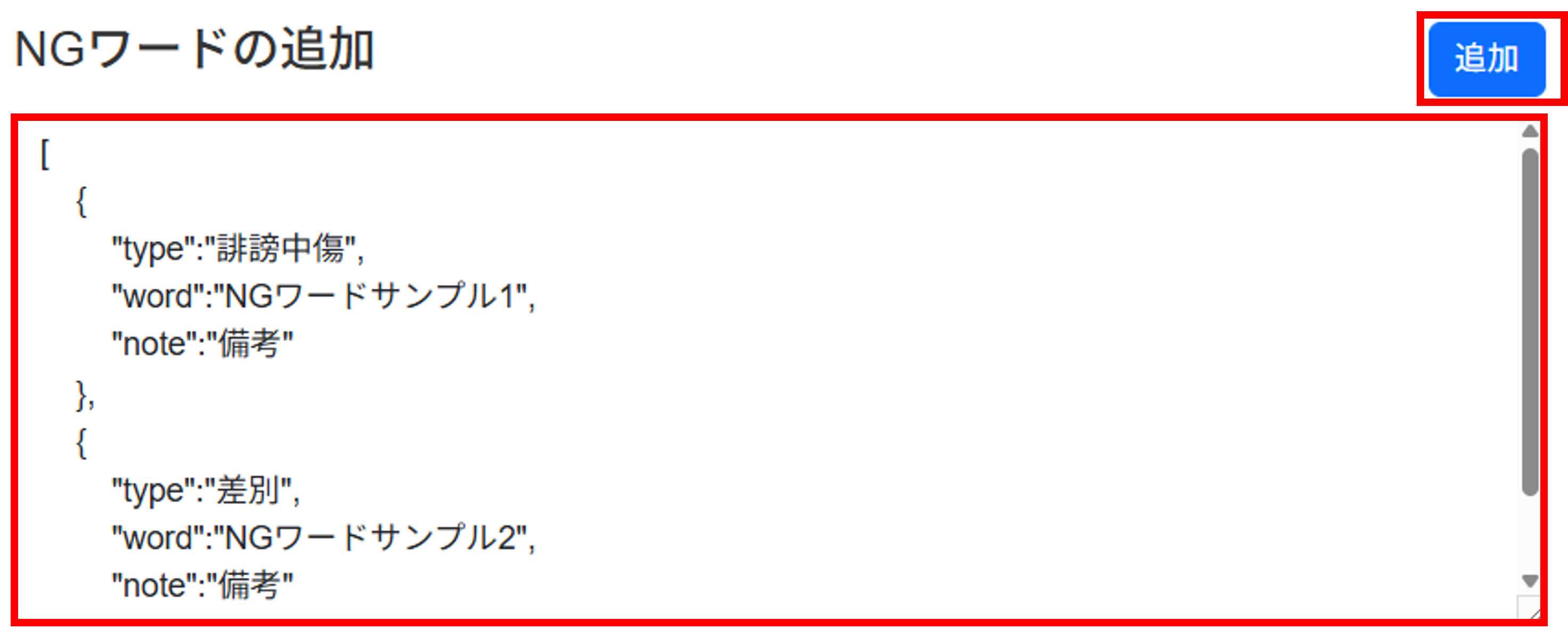
- 「NGワードを確認・変更する」をクリックし、NGワードの追加画面に移動します。
- 以下のリクエストボディ及びサンプルを参考に登録するNGワードの情報を入力します。
| フィールド | 型 | 説明 |
|---|---|---|
| type | string | NGワードのカテゴリー |
| word | string | 不適切表現として検知するワード |
| note | string | (オプション)該当NGワードの特記事項 |
[
    {
        "type":"誹謗中傷",
        "word":"NGワードサンプル1",
        "note":"備考"
    },
    {
        "type":"差別",
        "word":"NGワードサンプル2",
        "note":"備考"
    }
]- 追加ボタンをクリックします。
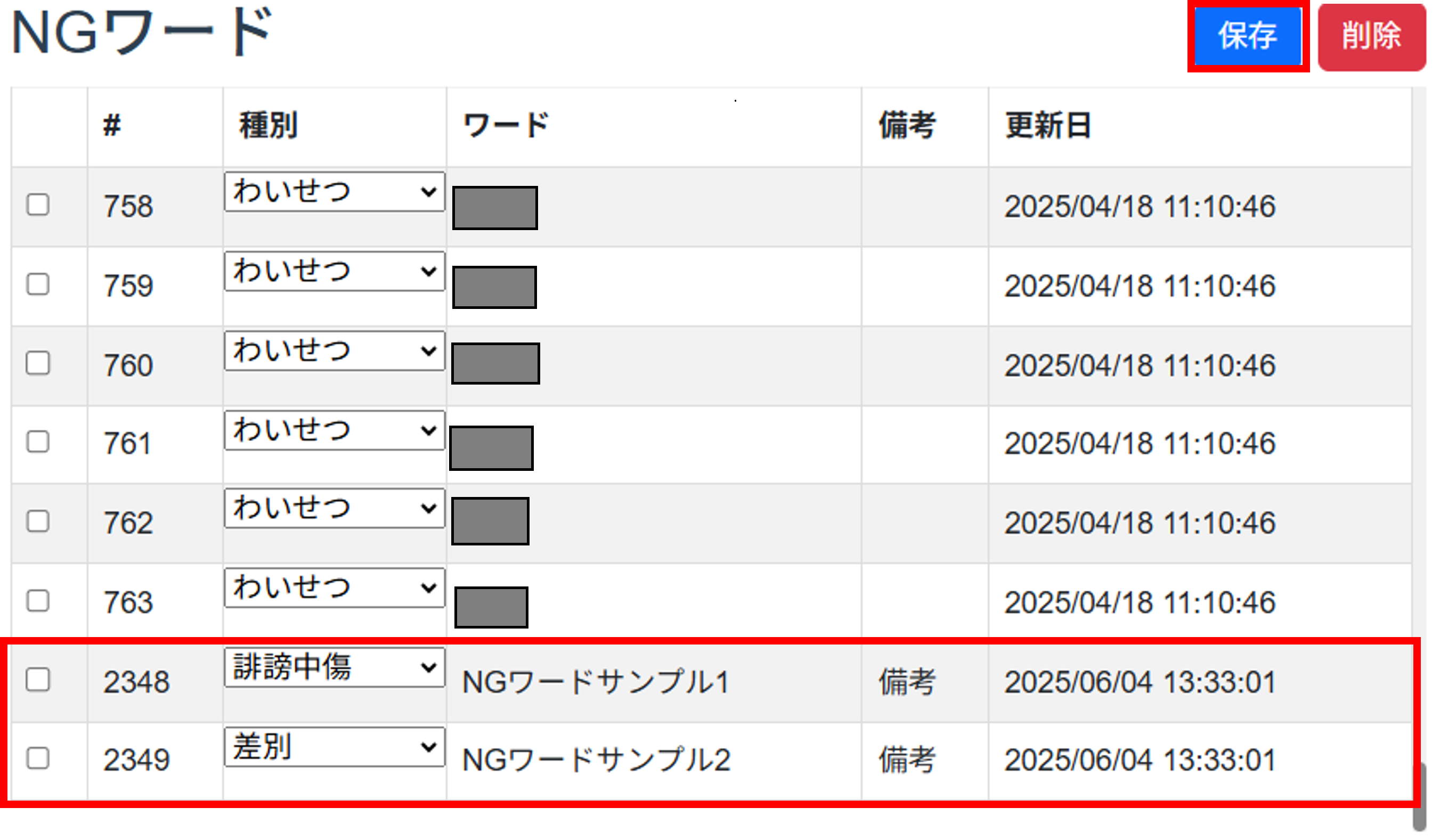
- NGワード画面に移動し、NGワードが登録されていることを確認します。
- 保存ボタンをクリックします。
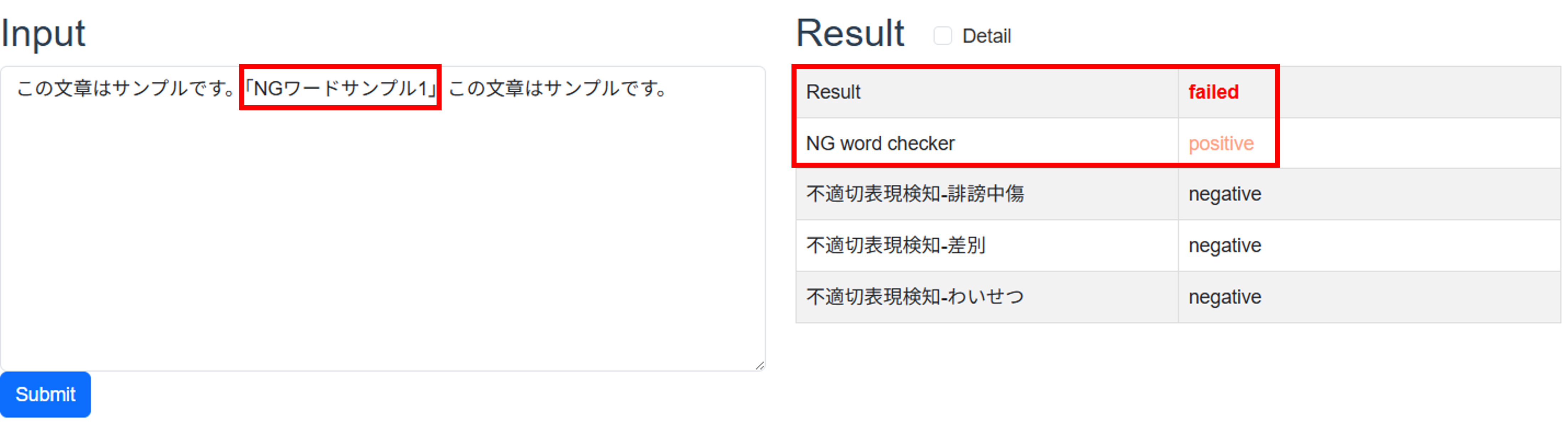
- (オプション)クイックスタートを参考に、新しく追加されたNGワードが検知されることを確認します。
NGワード削除
- 「NGワードを確認・変更する」をクリックし、NGワード画面に移動します。
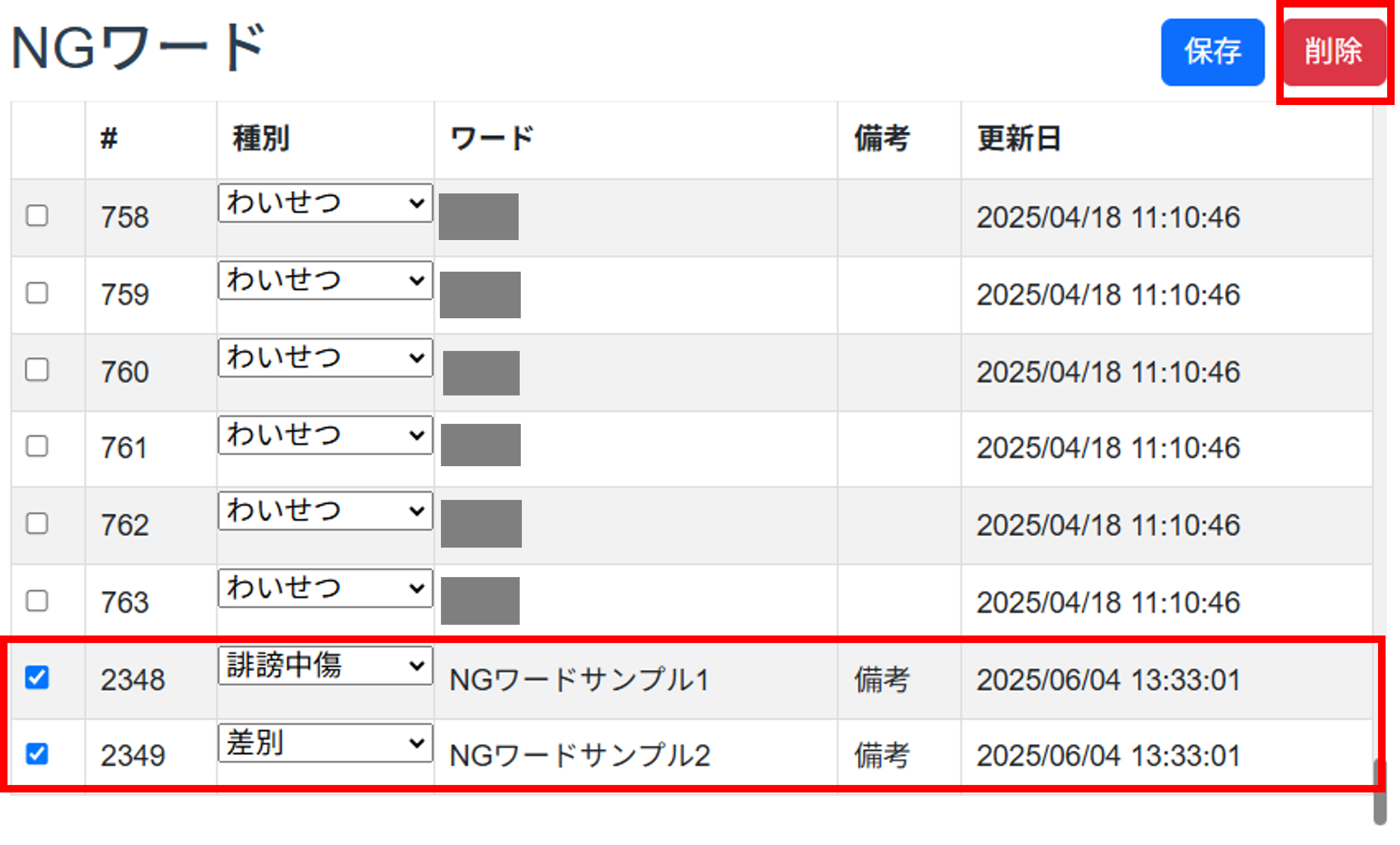
- 削除したいNGワードのチェックボックスをクリックし、チェックします。
- 削除ボタンをクリックします。
- NGワード画面に移動し、削除したNGワードが存在しないことを確認します。
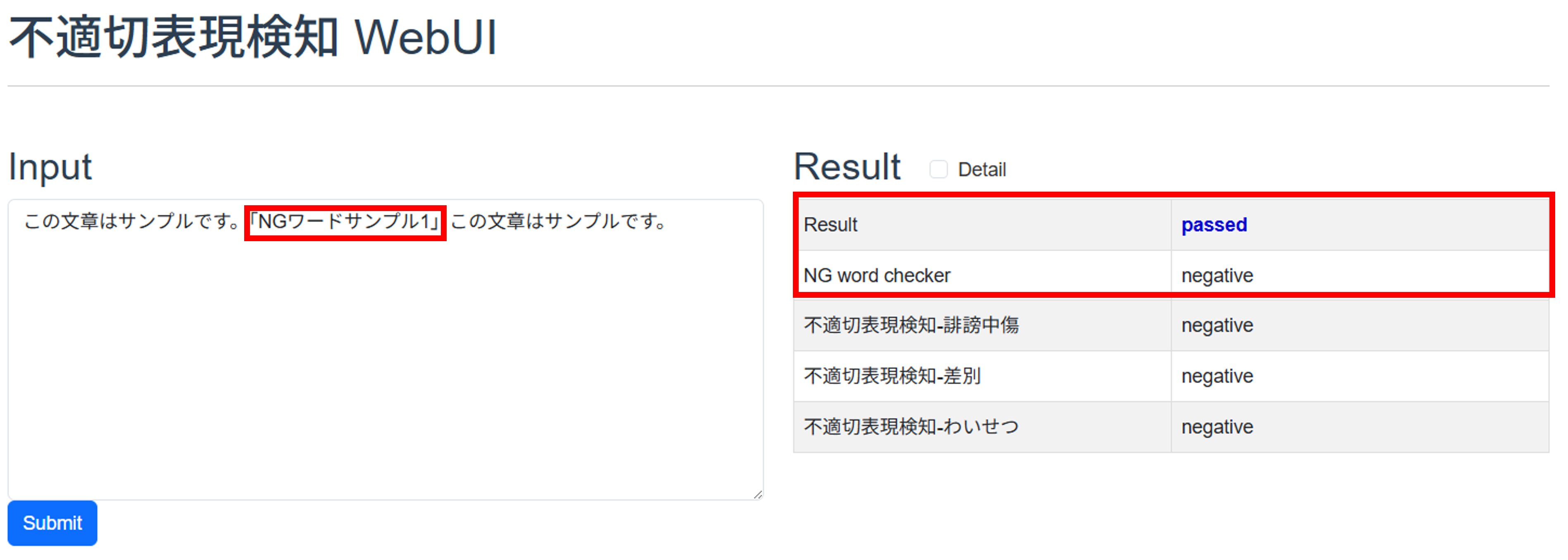
- (オプション)クイックスタートを参考に、削除したNGワードが「NG word checker」によって検知されないことを確認します。
NGワード種別変更
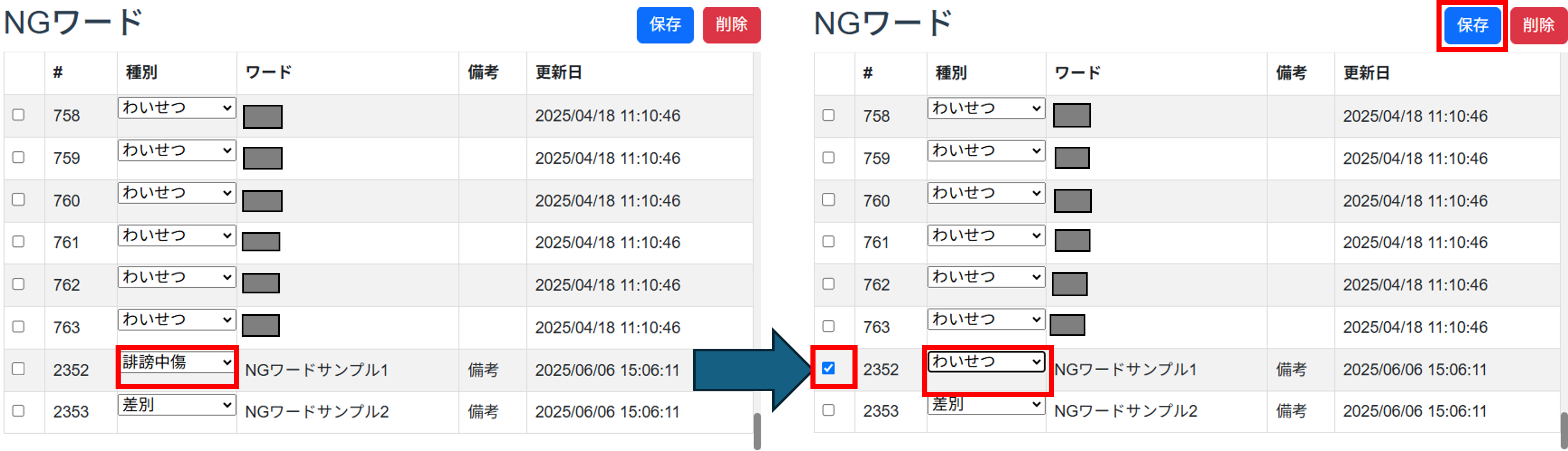
- 「NGワードを確認・変更する」をクリックし、NGワード画面に移動します。
- 変更したいNGワードのチェックボックスをクリックし、チェックします。
- 種別項目のプルダウンメニューから変更したい種別を選択します。
- 保存ボタンをクリックします。
- (オプション)クイックスタートを参考に、RESPONSE形式表示モードでNGワードの種別が変更されていることを確認します。